ActiCal gör det möjligt för er organisation att enkelt ta emot betalningar för aktiviteter, oavsett om det sker via onlinemetoder som Swish och Stripe eller via manuella ”offline”-betalningar. Denna guide hjälper er att konfigurera och hantera betalningar för er kalender.
1. Aktivera betalningar för er organisation
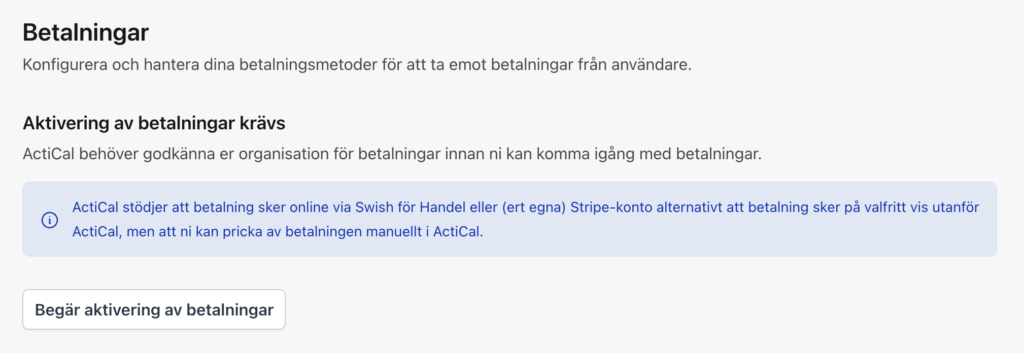
Innan ni kan börja ta emot betalningar måste er organisation godkännas för betalningshantering av ActiCal-teamet.
- Navigera till Kalenderinställningar > Betalningar i instrumentpanelen.
- Om ni inte har börjat ännu, klicka på Begär aktivering av betalningar.Observera: Betalningar kan inte aktiveras medan er kalender är i en provperiod.
- Vårt team kommer att kontakta er inom en vecka för att godkänna er organisation.
2. Konfigurera betalningsmetoder
När ni har blivit godkända kan ni konfigurera era föredragna betalningsleverantörer.
Stripe (för kort och Google Pay) För att acceptera kreditkort och Google Pay behöver ni ett Stripe-konto.
- I inställningarna för Betalningar letar ni upp avsnittet Stripe-betalningar.
- Ange din Stripe Secret Key (börjar med
sk_live...) och Publishable Key (börjar medpk_live...). - Spara era inställningar.
Swish (för Sverige)
- Leta upp avsnittet Swish-betalningar.
- Ange ert Swish-nummer (mottagaralias).
- Säkerställ att ni har en aktiv integration för ”Swish för Handel” hos er bank.
3. Ange priser för aktiviteter
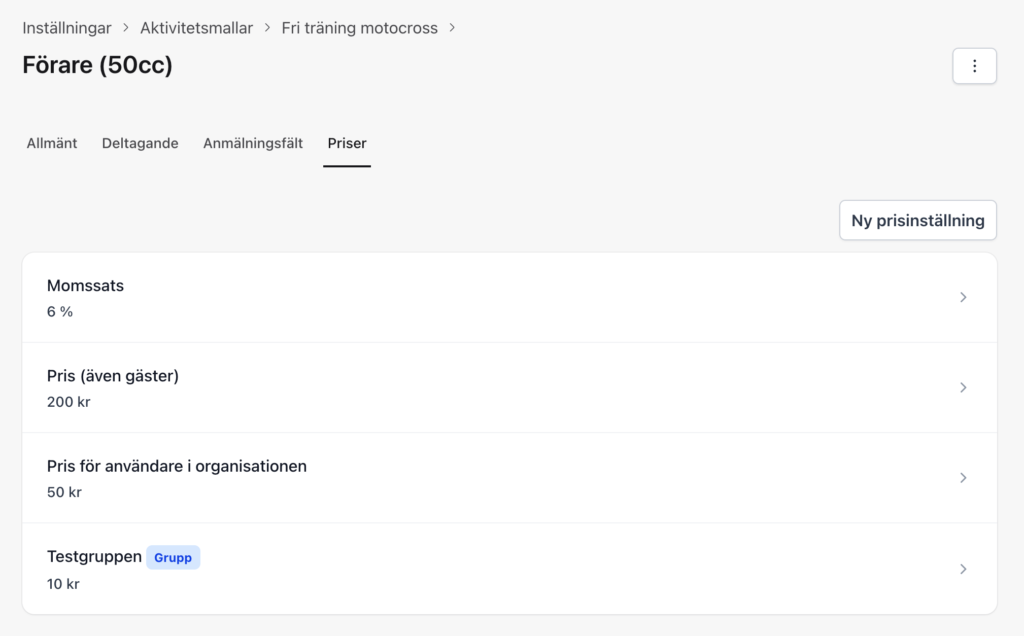
Ni kan definiera olika priser för olika roller inom varje aktivitet (t.ex. ”Deltagare”, ”Student”, ”Medlem”).
- Öppna en Aktivitet eller Aktivitetsmall.
- Gå till avsnittet Roller och redigera den roll som ni vill lägga till ett pris för.
- Ni kan ställa in flera pristyper:
- Standardpris: Baspriset för alla.
- Medlemspris: Ett rabatterat pris för er organisations medlemmar.
- Gruppriser: Specifika priser för medlemmar i vissa grupper (t.ex. en ”Ungdomsgrupp”).
Hur ActiCal beräknar priset: När en användare anmäler sig kontrollerar ActiCal automatiskt alla tillämpliga priser (Standard-, Medlems- och Gruppriser) och väljer det lägsta priset som är tillgängligt för den specifika användaren.
4. Hantera behörigheter
Som standard kan endast kalenderägare hantera betalningar. Ni kan dock ge denna behörighet till andra roller.
- Redigera en Roll i en aktivitet eller mall.
- Leta upp inställningen Kan hantera betalningar för aktiviteten.
- Ändra denna till Ja för att tillåta användare i denna roll att se betalningsstatus, registrera manuella betalningar och utfärda återbetalningar.
5. Hur deltagare betalar
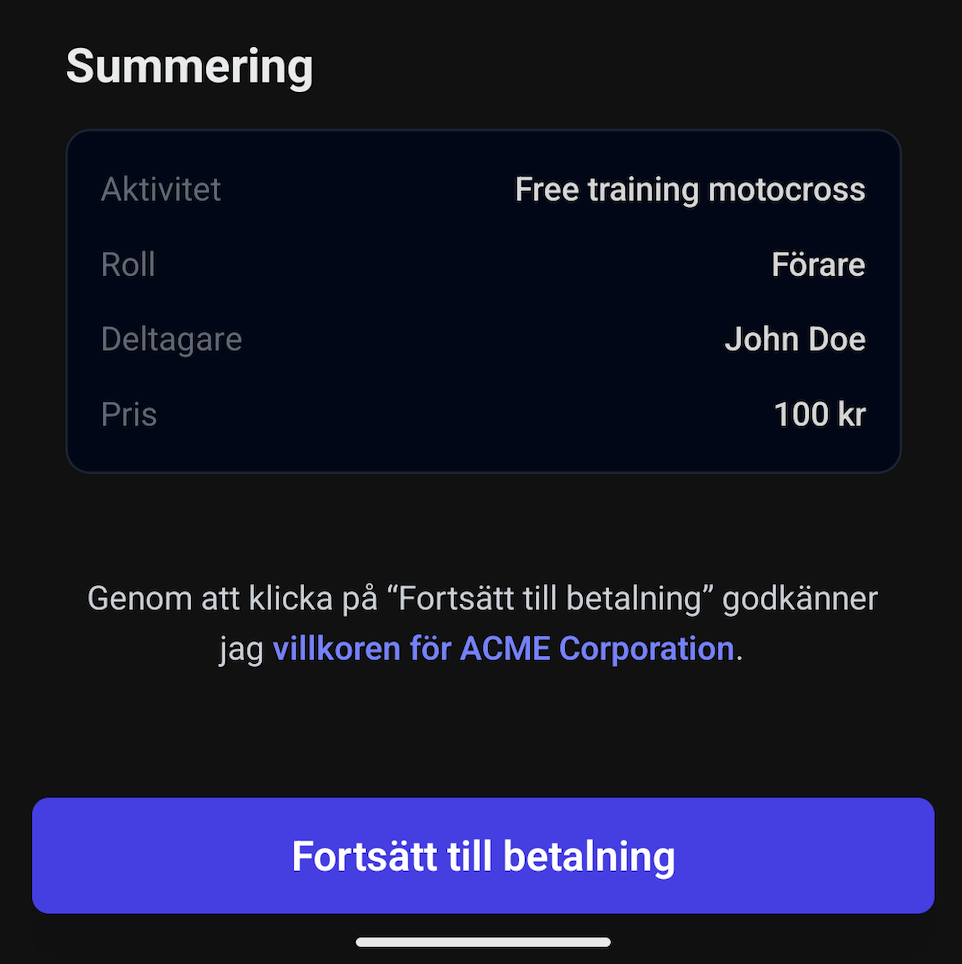
När en deltagare anmäler sig till en aktivitet som kräver betalning kommer de att se statusen ”Ej betald” i sin app.
- Betala nu: Genom att klicka på denna kan de välja mellan Swish, Stripe eller offline-betalning.
- Swish: Öppnar automatiskt Swish-appen på deras enhet.
- Stripe: Öppnar ett säkert betalningsfönster för kortuppgifter eller Google Pay.
- Offline: Om de väljer att betala utanför systemet (t.ex. kontant eller via banköverföring) instrueras de att kontakta en administratör.
6. Administrativ hantering: Registrera betalningar & återbetalningar
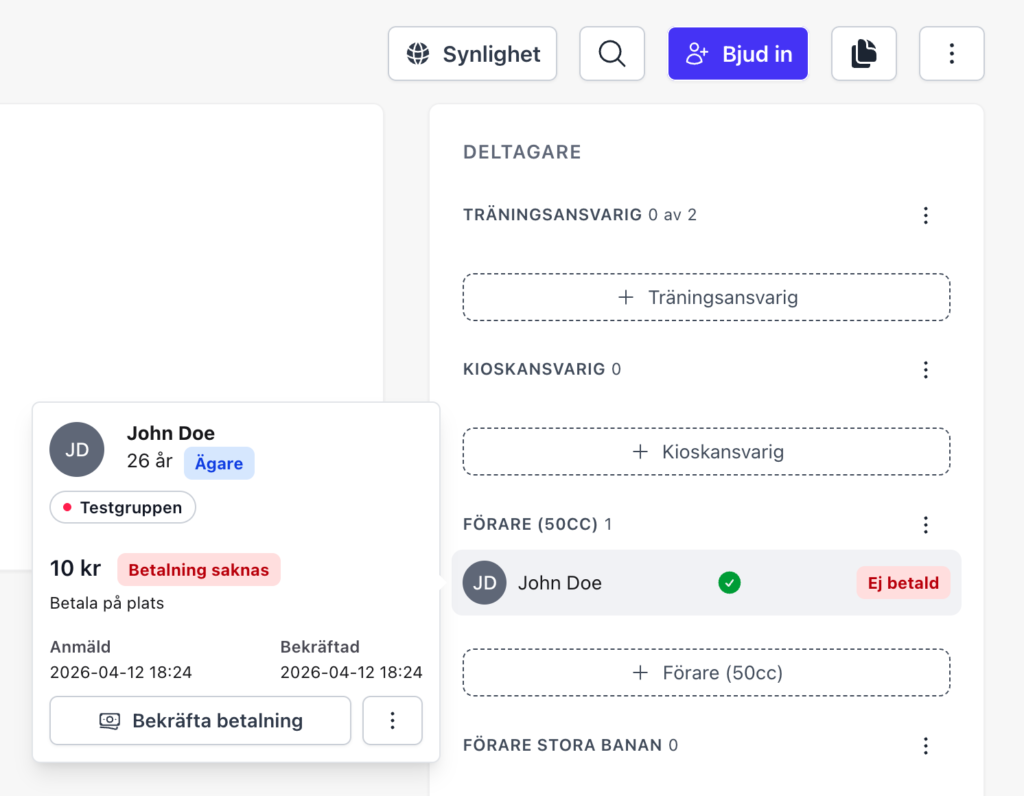
Administratörer kan följa betalningsstatus för varje deltagare i aktivitetens deltagarlista.
- Registrera en betalning: Om en deltagare betalar er utanför ActiCal (t.ex. kontant), gå till deltagarens profil och klicka på Registrera betalning. Detta markerar dem som ”Betald” i systemet.
- Utfärda återbetalningar: För betalningar gjorda via Stripe kan administratörer klicka på Skapa en återbetalning för att returnera pengarna direkt till deltagarens ursprungliga betalningsmetod.